Claude Code: полный гайд 2026 - установка, настройка, реальный кейс
Вайбкодингом я занимаюсь с начала 2023 года. Тогда, в июне, написал об этом пост — он завирусился в ещё-Twitter, и с тех пор я перепробовал, кажется, каждый инструмент на рынке. Cursor, Windsurf, Copilot, десяток обёрток, которые не дожили до 2026-го.
Сейчас мой основной инструмент — Claude Code. И если ты только заходишь в тему, я бы поставил новичку именно его. Не потому что он самый простой — наоборот, у него голый терминал вместо красивого интерфейса. А потому что он самый честный: ты, модель и код. Ничего лишнего между ними.
В этом гайде я с нуля собираю реальную продовскую страницу и деплою её в интернет. Не todo-list для туториала — настоящую b2b-страницу, которая будет работать. Даже если ты до этого не написал ни строчки кода — ты пройдёшь весь путь со мной.
Почему именно Claude Code
Claude Code живёт в терминале. Без GUI, без панелек, без кнопочек «сгенерировать». Просто текстовое окно, в котором ты разговариваешь с моделью.
Это не баг, это позиция. Идея Бориса Чёрного, основателя: всё, что наросло вокруг кодинга — это костыли. Редакторы, плагины, обёртки. А для самой сути — написать код, проверить, поправить — хватает терминала. Claude Code был первым серьёзным инструментом, который сказал это вслух и убрал всё лишнее.
И он стал лидером рынка. Две причины, обе простые:
- Модель. Claude реально заточен под код — это 80% успеха. Можно сколько угодно полировать интерфейс, но если модель пишет посредственно, ничего не спасёт.
- Специализация. Claude Code делает одно дело и делает его хорошо. Он не пытается быть IDE, мессенджером и Notion одновременно.
Сильная модель плюс фокус — вот и весь секрет. Дальше детали, но философию ты уже понял.
Сетап за пять минут
Нам понадобятся четыре вещи: Claude Code, Cursor, аккаунт GitHub и Vercel. GitHub и Vercel — для деплоя в конце, к ним вернёмся. Начнём с главного.
Открываем терминал
Я на Mac, поэтому показываю на нём. Если у тебя Windows — спроси у ChatGPT, как сделать то же самое, шаги похожие.
Терминал — это программа, через которую ты разговариваешь с операционной системой текстом, а не мышкой. Лежит он тут:
Finder → Applications → Utilities → Terminal
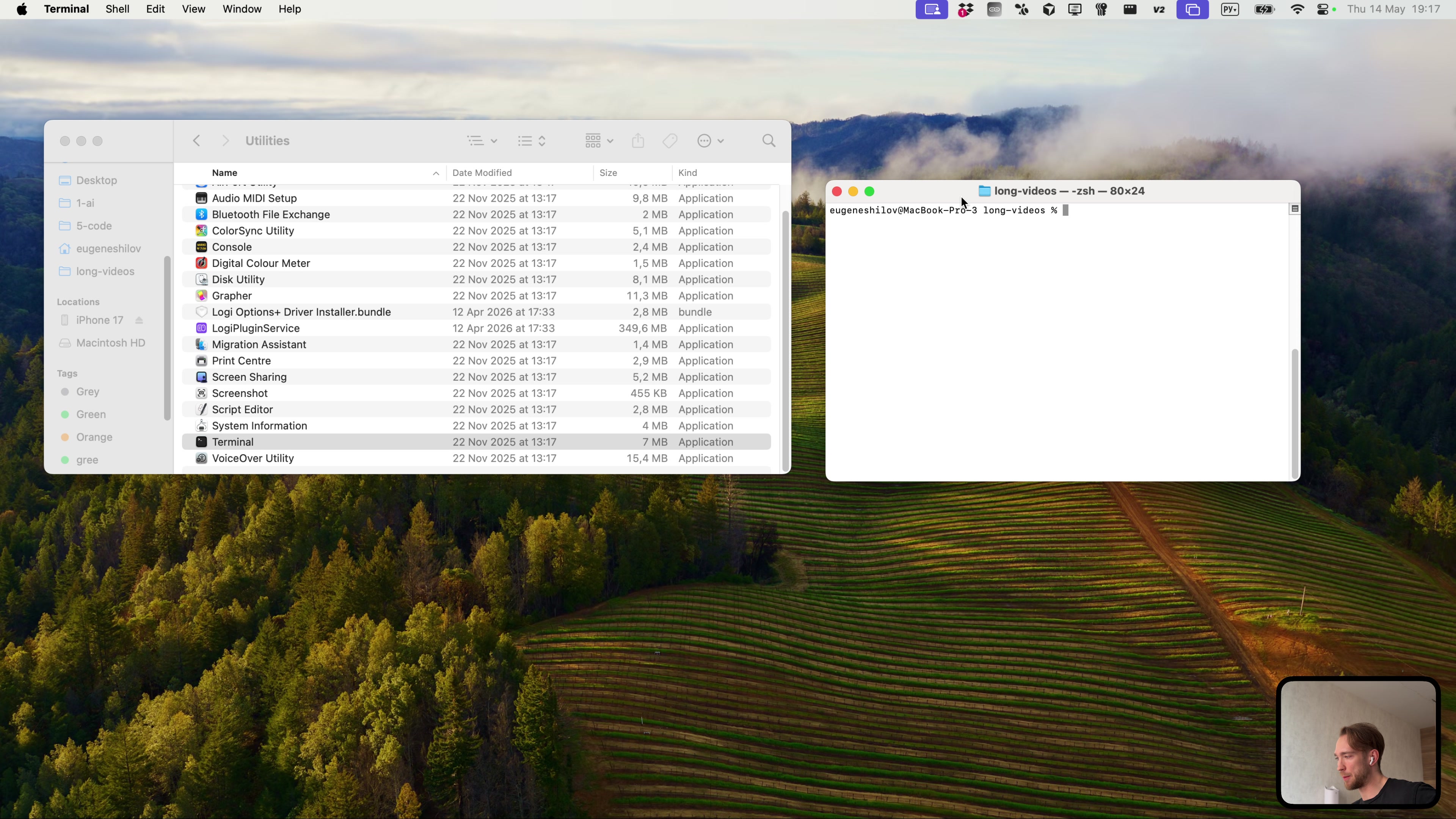 Терминал прячется в Finder → Applications → Utilities
Звучит страшно ровно до того момента, пока ты его не открыл. Внутри — обычное окно, в которое можно печатать. Всё.
Ставим Claude Code
Установка — одна команда. Заходишь на официальный сайт Claude Code, копируешь команду, вставляешь в терминал, жмёшь Enter. Готово.
После установки запускаешь:
claude
И ты внутри. С ним можно сразу поговорить — напиши «привет», он ответит. По-русски, по-английски — как угодно.
Какой вход выбрать
При первом запуске Claude Code предложит три способа залогиниться:
- Подписка Claude — то, что нужно почти всем
- Anthropic Console — оплата по токенам, при активной работе разоряет
- Third-party — для специфических случаев, тебе пока не надо
Бери подписку.
Сколько платить
Тарифы: $20, $100 и $200 в месяц.
Скажу прямо: бери $100 (Max). Двадцатка заканчивается за пару дней реальной работы, и ты будешь сидеть и ждать сброса лимита — бесит. А вот на сотне начинается магия: я трачу токенов условно на $500, а плачу $100. Anthropic пока субсидирует это удовольствие. Сколько так будет продолжаться — никто не знает, поэтому пользуйся, пока дают.
Не готов отдавать $100 сразу — погоняй другие инструменты, тот же Cursor. Но как только пойдёт настоящий продовский код — возвращайся на Max. Окупается с первого проекта.
Cursor как обёртка
Дальше неочевидный ход. Claude Code работает в любом терминале — но я запускаю его внутри Cursor. Это другое вайбкодинговое приложение, полноценная IDE. Получается, два инструмента сразу. Зачем?
Удобство. Cursor даёт мне встроенный терминал и нормальный просмотрщик файлов в одном окне. Claude Code пилит слева в терминале, а справа я вижу, как в реальном времени появляются файлы и меняется код. Не вслепую доверяю — вижу, что именно он делает.
Открываешь новый проект в Cursor → View → Terminal → и запускаешь Claude Code уже здесь. Но не просто claude, а вот так:
claude --dangerously-skip-permissions
Этот флаг означает «не дёргай меня вопросами на каждый чих, делай сам». Claude Code перестаёт спрашивать разрешение на каждое действие и просто работает. Звучит опасно — и название честно предупреждает. Но я доверяю ему больше, чем себе. Если ты пилишь свой проект, а не ковыряешь чужой прод в большой компании — жми смело.
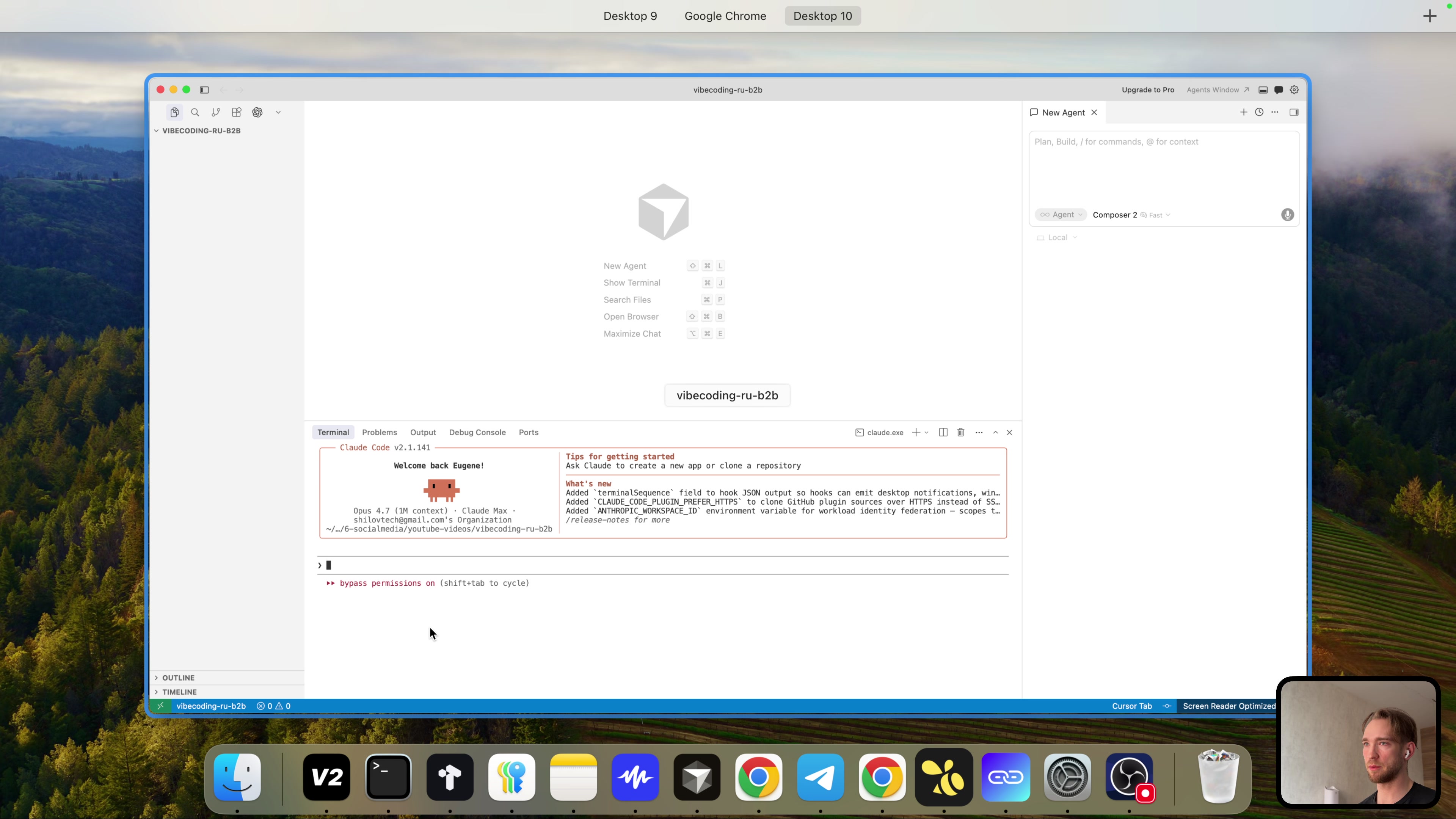 Claude Code, запущенный внутри Cursor
С этого момента у нас есть рабочее место. Сетап закончен.
SDLC: от идеи до продакшна за один заход
Прежде чем что-то пилить, держи фреймворк, по которому я работаю всегда. Называется он SDLC — Software Development Life Cycle. Шесть шагов, и они одинаковы хоть для лендинга, хоть для стартапа.
| Шаг | Этап | Что происходит | |-----|------|----------------| | 0 | Setup | Ставим инструменты, готовим окружение | | 1 | Vision | Решаем, что строим — и визуал, и тексты | | 2 | Architecture | Выбираем технический стек | | 3 | Build | Пилим | | 4 | Deploy | Выкатываем в продакшн | | 5 | Iterate | Ловим ошибки, чиним, повторяем |
Запомни эти шесть слов. Посмотришь это видео, полгода ничего не будешь делать, а потом сядешь кодить — вспомни про SDLC и иди по порядку. Этот скелет убирает паралич «с чего начать». А именно от него умирает большинство проектов, а не от сложности кода.
Slash-команды: 20%, которые дают 80%
В Claude Code куча возможностей, и разбирать их все — пустая трата времени. Я покажу те, что использую реально.
Набираешь в Claude Code / — и выпадает список команд. Названия говорят сами за себя, рядом описания.
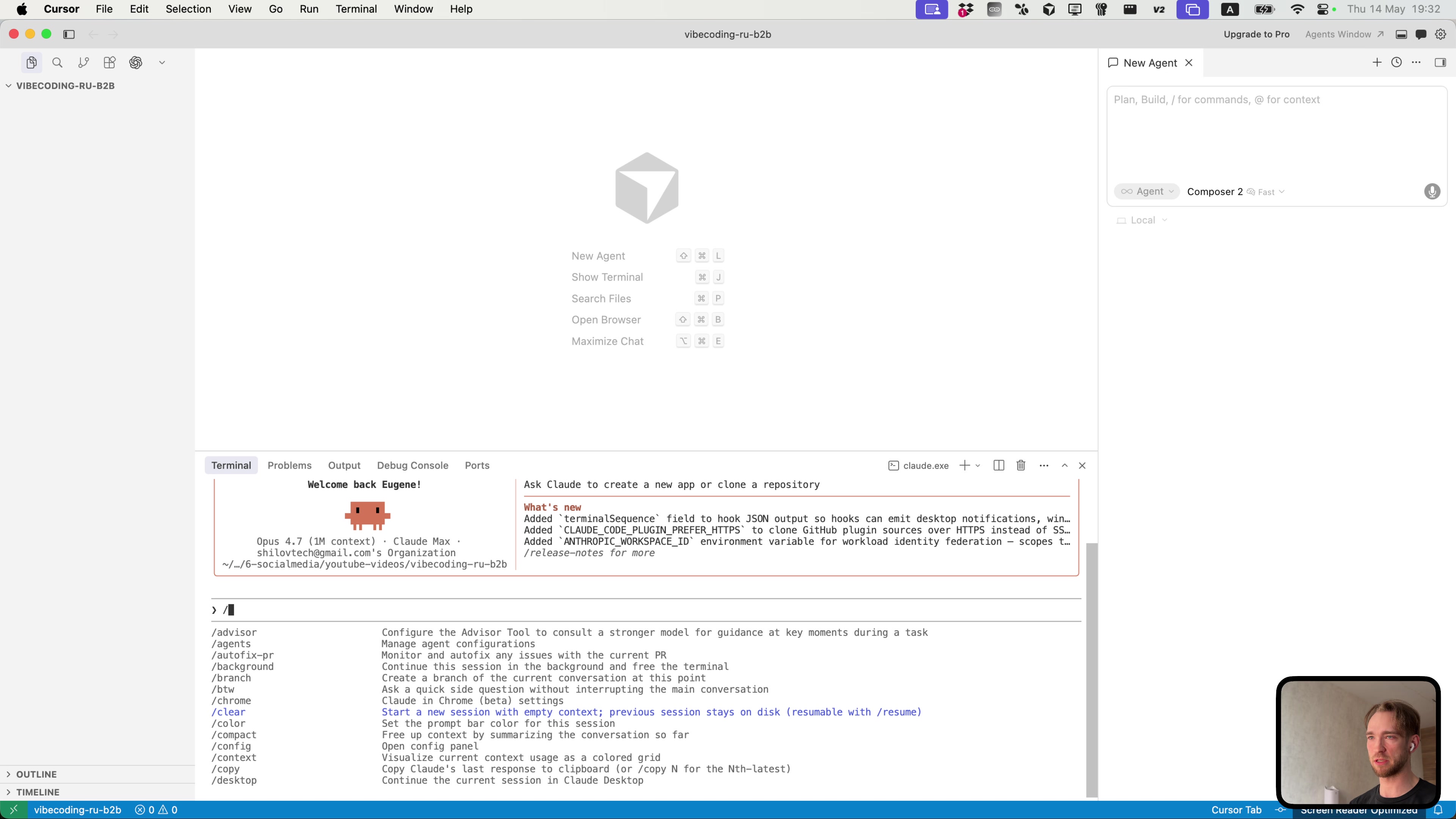 Slash-команды: всё нужное под рукой
Вот рабочий минимум:
/resume— вернуться к прерванному разговору. Приложение упало, ты случайно закрыл терминал, перезагрузился комп — не паникуй. Логика простая: раз ты что-то делал, должна быть кнопка «назад». Она есть, это/resume. Выбираешь прошлый диалог и продолжаешь с того же места./chrome— работа с браузером через Chrome-расширение. Claude Code сам открывает страницу и смотрит на неё глазами./compact— сжать разросшийся контекст, когда разговор стал слишком длинным./clear— начать с чистого листа. Старая сессия никуда не девается, её всегда можно поднять через/resume.
А ещё бывают кастомные команды. У меня, например, есть /vercel-fix: задеплоил, что-то упало — запускаю команду, и он сам идёт на Vercel, читает логи, возвращается и чинит. Без меня.
MCP — суперсила, о которой все молчат
MCP (Model Context Protocol) — это способ подключить к Claude Code внешние сервисы. Я постоянно держу включённым Playwright через MCP. Что это даёт: Claude Code сам открывает Chrome, кликает по странице, смотрит, что получилось, замечает косяк — и идёт его чинить. Сам. Это не демка для конференции, я реально так работаю каждый день.
Реальный кейс: собираем b2b-страницу
Теория кончилась. Делаем настоящую страницу — vibecoding.ru/b2b. Задача: собирать заявки на корпоративную ИИ-разработку. Бизнес приходит ко мне, я нахожу под их задачу и бюджет подходящего исполнителя и свожу их. Выступаю роутером между компаниями и разработчиками. Под это и нужна страница.
Идём по всем шагам SDLC.
Шаг 1 — Vision
Заранее готовлю промт из двух частей:
- Визуальные инструкции — как страница должна выглядеть.
- Тексты — что именно на ней написано, слово в слово.
Весь промт целиком лежит в моём Telegram-канале — забирай и адаптируй под себя. На этом этапе я не пишу код, я просто чётко решаю, что вообще строю. Половина успеха — здесь.
Шаг 2 — Architecture
Стек: Next.js (App Router) + Tailwind CSS. Страница чисто фронтендовая, бэкенд не нужен — двух технологий хватает. Хранить код будем на GitHub, деплоить через Vercel.
Я делаю с нуля; как вкатить это в существующий проект на российском стеке - разбираю в личной работе. Здесь — для чистоты эксперимента — собираем с чистого листа.
Шаг 3 — Build
Отправляю промт. Claude Code не бросается кодить сразу — он в режиме планирования и задаёт уточняющие вопросы. Какую тему? Отвечаю: «pure black and white». Какие тексты? «Те, что я дал в промте, слово в слово».
И он начинает пилить. Справа в Cursor один за другим появляются файлы. Раньше я проверял каждую строчку, вычитывал. Сейчас смотрю сквозь пальцы и жду результат — доверие выросло. Мелкий, но показательный момент: Opus 4.7 сам сообразил, что нужен Next.js 16, а не 15-й, который он по привычке хотел поставить. Я не подсказывал — он догадался.
Дальше он сам открывает Chrome через Claude-in-Chrome, смотрит на свою же страницу, видит, что что-то поехало, — и принимается чинить. Без единого моего слова.
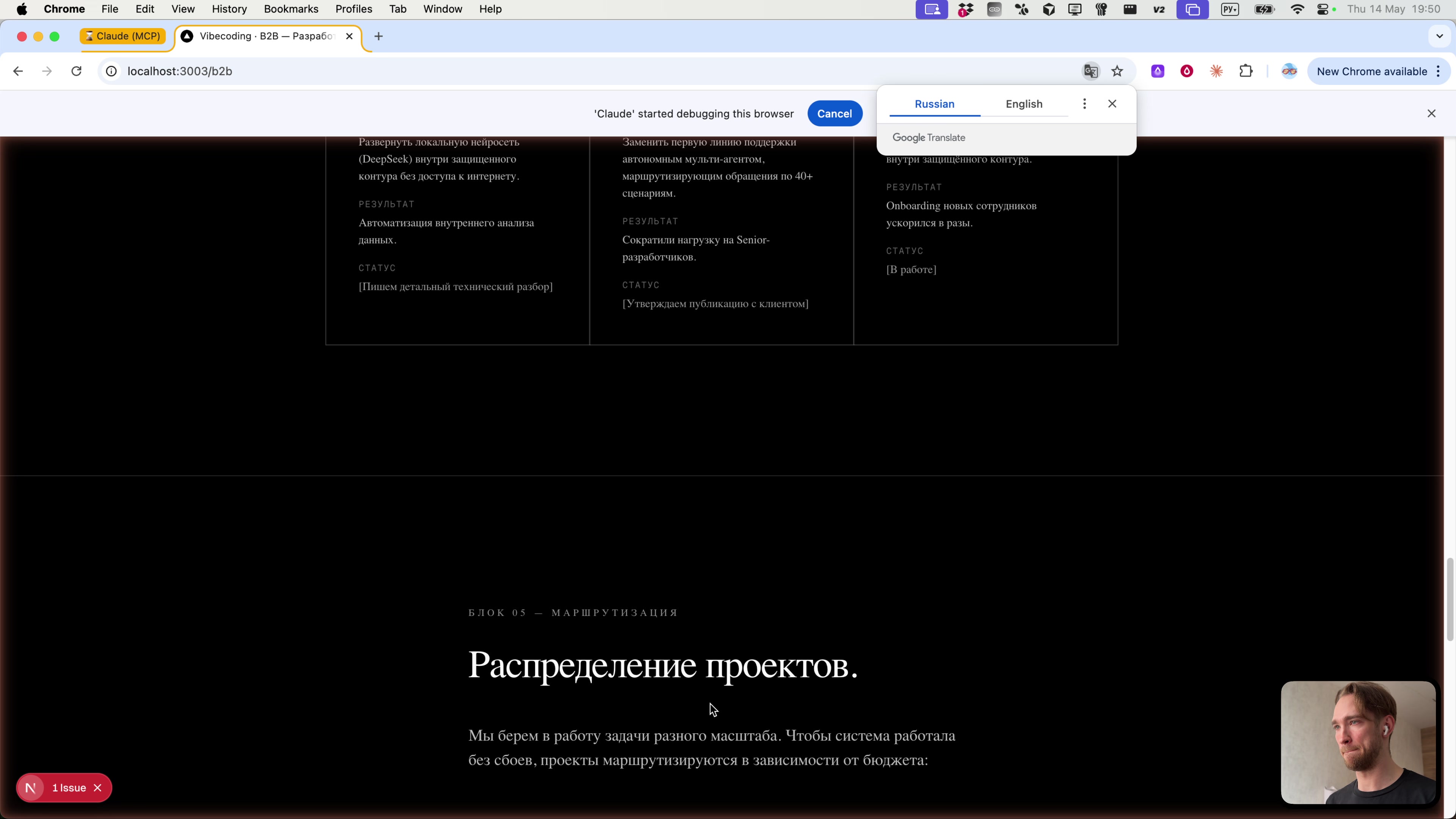 Страница b2b собирается прямо на глазах, локально
Шаг 4 — Deploy
Пушим код на GitHub, цепляем Vercel. По идее Vercel сам должен распознать Next.js и всё развернуть — это его родная технология, он её отлично переваривает.
Но не тут-то было. Vercel не видит, что это Next.js. Разбираюсь: Claude Code положил проект не в корень репозитория, а во вложенную папку. Поэтому Vercel и не понимает, с чем имеет дело.
И вот это — не провал. Это шаг 5.
Шаг 5 — Iterate
Идём чинить. Копирую ошибку из Vercel, вставляю в Claude Code — он фиксит. Билд снова падает, появляются новые ошибки. И знаешь что? Это хорошо. Ошибки — это всегда хорошо, потому что они конкретны: вот лог, вот причина. Копируешь, отдаёшь Claude Code, он устраняет.
Это самая важная часть всего процесса. Запиши большими буквами: всегда что-нибудь будет фейлиться. Всегда. Вопрос не в том, упадёт ли деплой — упадёт. Вопрос в том, как быстро ты поднимешься. С Claude Code — быстро, иногда за один промт. Именно скорость итерации, а не «идеальный код с первого раза», отличает того, кто доводит проект до прода, от того, кто бросает.
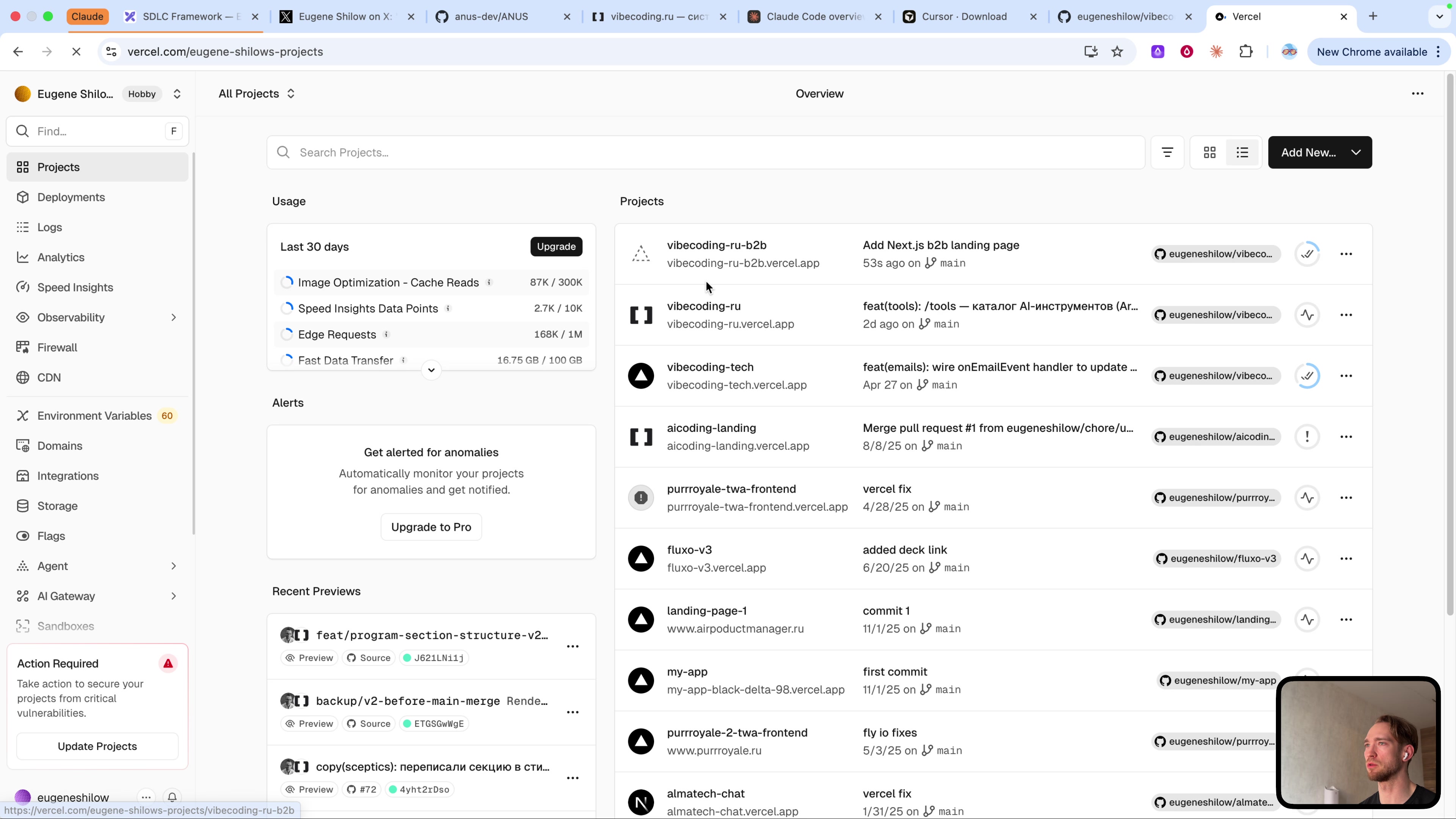 Проект задеплоен — видно в дашборде Vercel
Итог
Собираем всё вместе. Вот стек, на котором я работаю каждый день:
- Claude Code — мотор, лидер рынка не просто так
- Cursor — удобная обёртка, чтобы видеть, что происходит
- SDLC — шесть шагов, которые работают всегда
- GitHub + Vercel — путь от твоей машины до интернета за пять минут
И последнее про деньги. Подписка $100 в месяц — это не расход, это инвестиция. Ты платишь сотню, а отдачи получаешь кратно больше. Считай сам: один доведённый до прода проект окупает подписку на год вперёд.
Бери, садись, пили. А если хочешь не наугад, а по системе — есть личная работа: 3 месяца над твоим продуктом, набор через заявку.
Ссылки из видео:
- Claude Code — официальный сайт, отсюда ставим
- Cursor — IDE, которую используем как обёртку
- Промт целиком — в моём Telegram-канале
- Личная работа — если хочешь глубже и по системе
Куда идти дальше
Личная работа
Строишь продукт в одного?
Закрытый формат: 3 месяца асинхронной работы над твоими задачами. Набор через заявку.
Оставить заявку →